Grundlegende Bedienung von SMART-Pedigree
Diese Seite zeigt, wie Sie mit Maus und Tastatur im Stammbaum arbeiten. Die wichtigsten Grundfunktionen wie einen neuen Stammbaum anlegen, speichern, drucken und exportieren finden Sie im Menü Datei (siehe Speichern, Drucken, Exportieren).
Maus im Überblick
| Aktion | Wirkung |
|---|---|
| Linke Maustaste auf eine Person | öffnet die Eigenschaften der Person zum Ansehen und Bearbeiten (Tabs Allgemein, Phänotyp (HPO), Zusammenfassung) |
| Linke Maustaste gedrückt halten und Rahmen ziehen | markiert alle Personen im Rahmen |
| Strg + linke Maustaste auf eine Person | nimmt die Person zur Auswahl hinzu oder aus ihr heraus |
| Linke Maustaste auf einer Person gedrückt halten und ziehen | verschiebt die Person bzw. alle markierten Personen (siehe Personen verschieben) |
| Rechte Maustaste auf eine Person | öffnet das Kontextmenü: Angehörige hinzufügen, Angaben ergänzen und bearbeiten |
| Rechte Maustaste auf eine Beziehungslinie | unterbricht die Linie, z. B. wenn zwischen zwei Personen kein Kontakt mehr besteht |
| Umschalt + linke Maustaste auf freier Fläche gedrückt halten und ziehen | exportiert den Stammbaum als Dateien, z. B. in einen Ordner oder eine E-Mail (siehe Export durch Ziehen) |
| Rechte Maustaste gedrückt halten und ziehen (freie Fläche) | verschiebt den sichtbaren Ausschnitt |
| Mausrad | zoomt hinein oder heraus |
| Doppelklick mit der linken Maustaste (freie Fläche) | zeigt den ganzen Stammbaum |
| Doppelklick auf ein graues Symbol (Partner aus einer anderen Generation) | wählt das Original aus und zeigt es (siehe Komplexe Familien) |
Unter macOS steht Cmd an der Stelle von Strg.
Personen verschieben
Halten Sie die linke Maustaste auf einer Person gedrückt und ziehen Sie sie an die gewünschte Stelle. Sind mehrere Personen markiert, verschieben sich alle gemeinsam.
Einrasten
Beim Ziehen rastet die Person ein: in Schritten von einem halben Platz und an Ausrichtungen in der Nähe, etwa
- genau unter oder über einer anderen Person,
- unter der Mitte der Eltern,
- über der Mitte der eigenen Kinder,
- einen Platz neben einer Person derselben Generation.
Eine blaue gestrichelte Hilfslinie zeigt, woran ausgerichtet wurde. Sie erscheint nur beim Ziehen und wird nicht gedruckt.
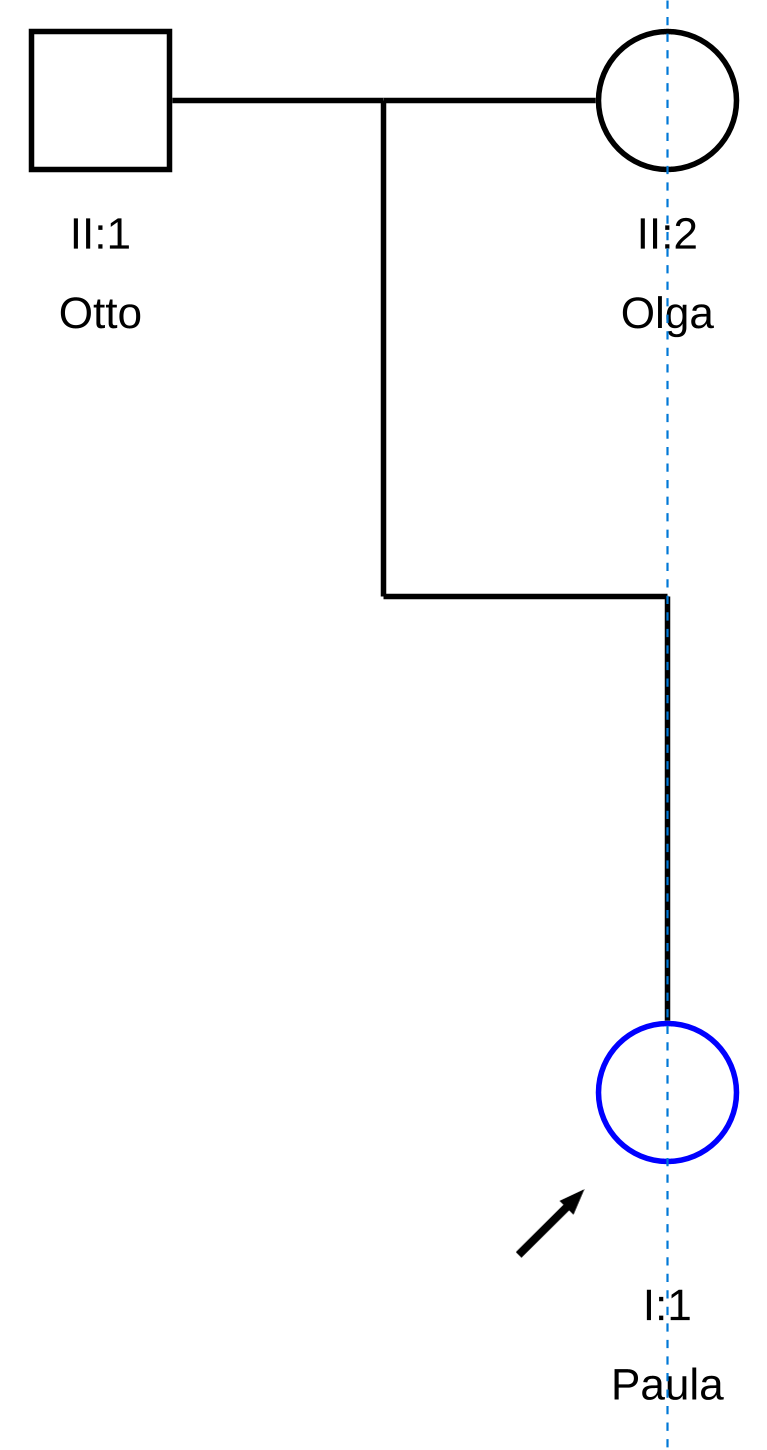
Halten Sie beim Ziehen die Leertaste gedrückt, um frei ohne Einrasten zu ziehen.
Mitgeschobene Personen und Linien
Personen, die beim Loslassen mitgeschoben würden, damit genug Abstand bleibt, sind während des Ziehens orange umrandet.
Verschieben Sie einen Elternteil, bleibt die Linie zu den Kindern frei: Sie rückt bei Bedarf mit und wechselt die Seite, wenn Sie die Person über den Partner hinweg ziehen. Steht nach dem Verschieben eine Person im Weg einer Partnerlinie, führt die Linie oberhalb der Reihe um sie herum. Ist der Weg wieder frei, verläuft sie direkt.
Gespeicherte Positionen
Die Position wird mit dem Stammbaum gespeichert und bleibt erhalten, wenn Sie später Personen hinzufügen oder entfernen. Käme die Person dabei auf oder dicht neben eine andere Person (weniger als einen ganzen Platz), ordnet das Programm sie wieder automatisch an. Fügen Sie einer verschobenen Person Partner, Eltern oder Kinder hinzu, entstehen diese bei der verschobenen Person, Eltern möglichst mittig über ihr.
Ein kleiner grauer Punkt rechts neben dem Symbol zeigt, welche Personen eine von Hand gesetzte Position haben. Dazu gehören auch Personen, die beim Verschieben mitgeschoben wurden. Der Punkt erscheint nur auf dem Bildschirm, nicht im Druck und nicht im Export, und lässt sich in den Einstellungen unter Von Hand verschobene Personen markieren abschalten (Voreinstellung: an). Fahren Sie mit der Maus darüber, erklärt ein Hinweis, wie Sie die Position zurücksetzen.
Stammbäume aus Versionen vor 3.1 werden beim Öffnen einmal neu angeordnet. Dort von Hand verschobene Personen stehen danach an der automatisch berechneten Stelle; verschieben Sie sie bei Bedarf erneut und speichern Sie den Stammbaum.
Positionen zurücksetzen
- Eine Person: Rechte Maustaste auf die Person → Position zurücksetzen. Bei mehreren markierten Personen gilt das für alle. Der Eintrag erscheint nur bei Personen, die von Hand verschoben wurden.
- Alle Personen: Bearbeiten → Manuelle Positionen zurücksetzen verwirft alle von Hand verschobenen Positionen. Der Stammbaum wird dann als Ganzes wieder automatisch angeordnet.
Beides lässt sich mit Rückgängig (Strg+Z) zurücknehmen.
Die Indexperson
Die Indexperson ist die Person, von der aus der Stammbaum aufgebaut wird. Von ihr aus ordnet SMART-Pedigree die Familie an, und sie ist im Stammbaum blau umrandet. Das kann die ratsuchende Person sein oder zum Beispiel ein Kind, für das die Eltern beraten werden.
Mit Strg+X springen Sie zur Indexperson.
Indexperson wechseln
- Klicken Sie mit der rechten Maustaste auf die Person, die Indexperson werden soll. Für ein Paar markieren Sie beide Partner und klicken auf einen von ihnen.
- Wählen Sie Als Indexperson festlegen und bestätigen Sie die Rückfrage.
Der Stammbaum wird dann um die neue Indexperson herum neu angeordnet; von Hand gesetzte Positionen werden dabei verworfen. Der Pfeil wechselt mit. Mit Rückgängig (Strg+Z) nehmen Sie den Wechsel zurück.
Den Pfeil allein können Sie im Eigenschaftendialog einer Person über Indexmarkierung (Pfeil) setzen oder entfernen, zum Beispiel für weitere Personen. Die Anordnung ändert sich dadurch nicht.
Mehrere Stammbäume
Jeder geöffnete Stammbaum steht in einem eigenen Tab. Die Reihenfolge der Tabs ändern Sie, indem Sie einen Tab mit der Maus an eine andere Stelle ziehen (ab 3.1.0). Mit Bild↑ und Bild↓ wechseln Sie zum benachbarten Tab, mit dem × am Tab schließen Sie ihn.
Tastenkürzel
Alle Tastenkürzel zeigt das Programm unter Hilfe → Tastenkürzel; dieselbe Liste steht auf der Seite Tastenkürzel. Viele Kürzel zum schnellen Anlegen von Angehörigen beschreibt der Schnell-Editiermodus.
F1 öffnet diese Online-Hilfe im Browser, und zwar die Seite zum gerade geöffneten Fenster: im Hauptfenster diese Seite, im Schnell-Editiermodus dessen Seite, im Eigenschaftenfenster auf dem Tab „Phänotyp (HPO)“ die Seite zu HPO-Terms, in den Einstellungen den Abschnitt zum gewählten Tab usw. Geöffnet wird immer die Hilfe zu Ihrer Programmversion. Dabei wird nur die Website aufgerufen; aus SMART-Pedigree werden keine Daten übertragen.